
Como usar o Bitwarden e parar de reutilizar senhas (guia prático)
Você provavelmente tem dezenas de contas online. E se eu perguntar quantas senhas diferentes você usa de verdade? Se a resposta for "variações da mesma coisa", você não está sozinho — mas está correndo um risco concreto. Quando um site é comprometido e as credenciais caem em dumps, a primeira coisa que atacantes fazem é testar esses dados em outros serviços. O ataque tem nome: credential stuffing. E funciona exatamente porque a maioria das pessoas reutiliza senha.
O que é o Bitwarden
Bitwarden é um gerenciador de senhas open source, com código auditado publicamente e plano gratuito que oferece senhas ilimitadas em todos os seus dispositivos. Funciona como extensão de browser (Chrome, Firefox, Edge, Safari), aplicativo de desktop e app mobile (Android e iOS).
O modelo de segurança é zero-knowledge: antes de qualquer dado sair do seu dispositivo, tudo é criptografado localmente com AES-256 usando uma chave derivada da sua senha mestra. Os servidores do Bitwarden armazenam apenas o cofre já cifrado — nem eles conseguem ler suas senhas. Isso foi verificado por auditorias independentes em 2020 e 2023.
O Bitwarden é seguro para guardar todas as senhas?
Sim. A criptografia acontece no seu dispositivo antes de qualquer sincronização. Se os servidores do Bitwarden forem comprometidos, o atacante encontra apenas dados cifrados sem utilidade. A premissa de segurança depende da força da sua senha mestra — que deve ser única, longa e não reutilizada em nenhum outro lugar.
Passo a passo: do zero ao cofre funcionando
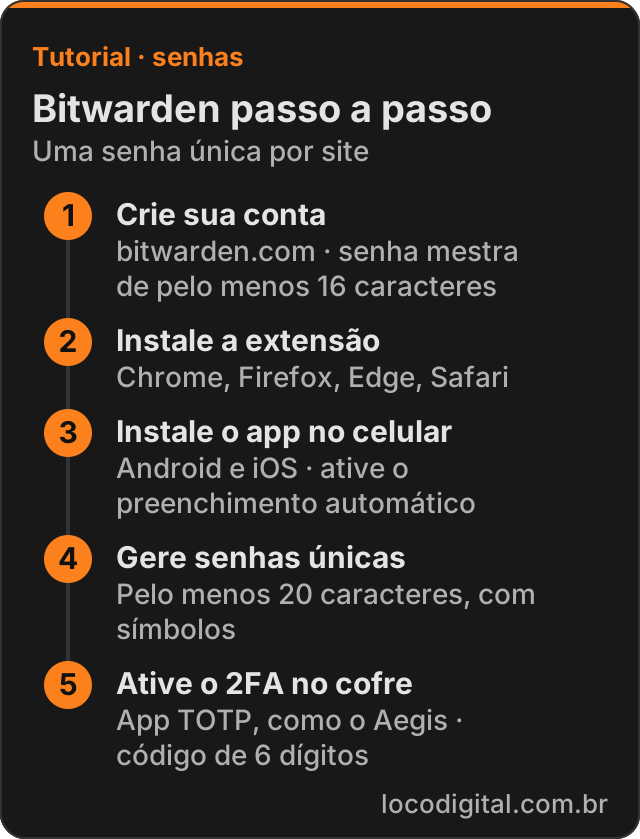
1. Crie sua conta
Acesse bitwarden.com e clique em Get Started. Você vai precisar de um endereço de e-mail e de criar uma senha mestra. Essa é a única senha que você vai precisar decorar daqui para frente. Ela deve ter pelo menos 16 caracteres — use uma frase que só você conhece, misturando palavras, números e algum símbolo. Anote em papel e guarde em lugar seguro até memorizar. Perder a senha mestra sem recuperação configurada significa perder acesso ao cofre.
2. Instale a extensão no browser
Após criar a conta, instale a extensão do Bitwarden no seu navegador principal. Ela aparece como ícone na barra de ferramentas e se integra automaticamente aos formulários de login. Quando você acessa um site com credencial salva, a extensão sugere o preenchimento automático — sem copiar e colar manualmente.
3. Instale o app no celular
O app está disponível na Play Store e na App Store. Após instalar e fazer login, ative o preenchimento automático nas configurações do sistema (no Android: Configurações → Senhas → selecione Bitwarden como serviço). A partir daí, o Bitwarden aparece como opção sempre que um app pedir credenciais.
Gerando senhas que ninguém vai adivinhar
O gerador de senhas fica dentro do cofre e também na extensão, ao lado dos campos de senha nos sites. Configure para pelo menos 20 caracteres com maiúsculas, minúsculas, números e símbolos. Quando criar uma nova conta em qualquer serviço, gere uma senha ali mesmo — o Bitwarden pergunta se quer salvar, clique em sim.
O resultado, ao longo de poucas semanas, é um cofre com senhas únicas e completamente aleatórias para cada serviço. Se o banco de dados de um site vazar — como aconteceu com o vazamento do iFood que expôs dados de brasileiros — a senha comprometida é inútil em qualquer outro lugar.
Proteja o cofre com autenticação em dois fatores
Um cofre com todas as suas senhas é um alvo valioso. Proteger o próprio Bitwarden com 2FA não é opcional — é obrigatório. O plano gratuito aceita apps TOTP como o Google Authenticator, Aegis (Android, open source e recomendado) ou Microsoft Authenticator.
Para ativar: acesse bitwarden.com → Configurações da conta → Segurança → Autenticação de dois fatores → Autenticador TOTP → escaneie o QR code com o app escolhido. A partir daí, qualquer novo login no Bitwarden vai exigir o código de 6 dígitos gerado pelo app.
Se você ainda usa notificação push como segundo fator em outros serviços, vale ler o post sobre MFA fatigue e push bombing — que explica como atacantes convencem usuários a aprovar acessos sem perceber, e por que TOTP é mais robusto nesses casos.
Por onde começar a limpar as senhas antigas
Se você já tem senhas salvas no Chrome, Firefox ou iCloud Keychain, importe todas para o Bitwarden via arquivo CSV exportado de cada browser. Depois de importar, acesse o Relatório de Senhas no painel web do Bitwarden. Ele mostra quais senhas estão sendo reutilizadas e quais são fracas.
Comece pelas contas de maior impacto, nesta ordem:
- Email principal — se cair, todo o resto pode ser resetado via "esqueci minha senha"
- Banco e fintechs — impacto financeiro direto
- Google / Apple / Microsoft — controlam seus outros apps e backups em nuvem
- Redes sociais — alvo frequente de engenharia social e fraudes contra terceiros
O plano gratuito exibe senhas reutilizadas e fracas sem custo adicional. O relatório de exposição em brechas (integrado ao Have I Been Pwned) ficou reservado para o Premium em 2026, que custa US$ 19,80/ano — menos de R$ 10 por mês ao câmbio atual, se quiser esse nível extra de monitoramento.
E o próximo nível além das senhas
Gerenciadores de senhas resolvem o problema da reutilização — mas senhas ainda são segredos compartilhados, vulneráveis a phishing bem executado. O patamar seguinte são as passkeys: credenciais baseadas em criptografia de chave pública onde o segredo nunca sai do seu dispositivo e não pode ser interceptado em trânsito. Expliquei como funcionam e onde ativar no post sobre passkeys e autenticação sem senha.
Por enquanto, instalar o Bitwarden hoje e ativar 2FA TOTP no cofre já coloca você em um nível de higiene de senha que a maioria dos usuários nunca vai alcançar — e o plano essencial é completamente gratuito.
Leia também

O que é credential stuffing e como senhas vazadas abrem outras contas
Credential stuffing usa pares de login roubados para invadir contas em outros serviços. Entenda como o ataque funciona e …

Como saber se seu e-mail foi vazado — e o que fazer depois
Seu e-mail pode estar em listas vendidas na dark web agora. Aprenda a usar o Have I Been Pwned para checar em segundos e …
Como ativar o BitLocker no Windows 11 e salvar a chave
Como ativar o BitLocker no Windows 11 (Home e Pro), onde fica a chave de recuperação de 48 dígitos e como conferir se o …
Comentários